


Угоди в CRM (Customer Relationship Management) — це записи, які допомагають відстежувати весь процес продажу, від першого контакту з потенційним клієнтом до укладення угоди. Вони служать інструментом для організації та оптимізації продажів, допомагаючи бізнесу залишатися ефективним і зосередженим на потребах клієнтів.
Уявіть, що ви керуєте магазином електроніки. Клієнт Олександр, зв’язується з вами з метою придбати ноутбук. Угода в CRM починається із запису цього контакту і проходить всі етапи: від обговорення вимог клієнта, пропозиції моделей, до кінцевого продажу ноутбука. Кожен етап цієї взаємодії зберігається в CRM як частина угоди. Це як детальний щоденник, в якому записані всі ваші дії з цього приводу: коли клієнт зв’язався з вами, які питання поставив, які пропозиції ви йому зробили, коли і як було здійснено покупку, а також всі подальші дії, пов’язані з цією покупкою. Це допомагає не забувати важливі деталі і забезпечити успішне завершення угоди.
Угоди потрібні для організації процесу продажу, оскільки вони допомагають структурувати роботу і не пропустити жодного важливого етапу. Вони також дозволяють відстежувати взаємодії з клієнтами, надаючи можливість бачити всі попередні контакти з клієнтом, що, своєю чергою, дозволяє надавати персоналізовані послуги. Крім того, угоди сприяють аналізу і прогнозуванню, оскільки дані про них допомагають аналізувати ефективність продажів і планувати майбутні стратегії.
Як створити угоду в RevukCRM
RevukCRM пропонує кілька способів створення угод, щоб ви могли вибрати найбільш зручний для вас:
З екрана воронки: Це основний спосіб створення угод. Ви просто додаєте нову угоду, яка автоматично потрапляє в статус “Нерозібрано”. Наприклад, якщо ви отримали новий запит від клієнта, ви можете створити угоду, яка буде зберігати всю інформацію про цей запит і дозволить вам обробити його на всіх етапах воронки.
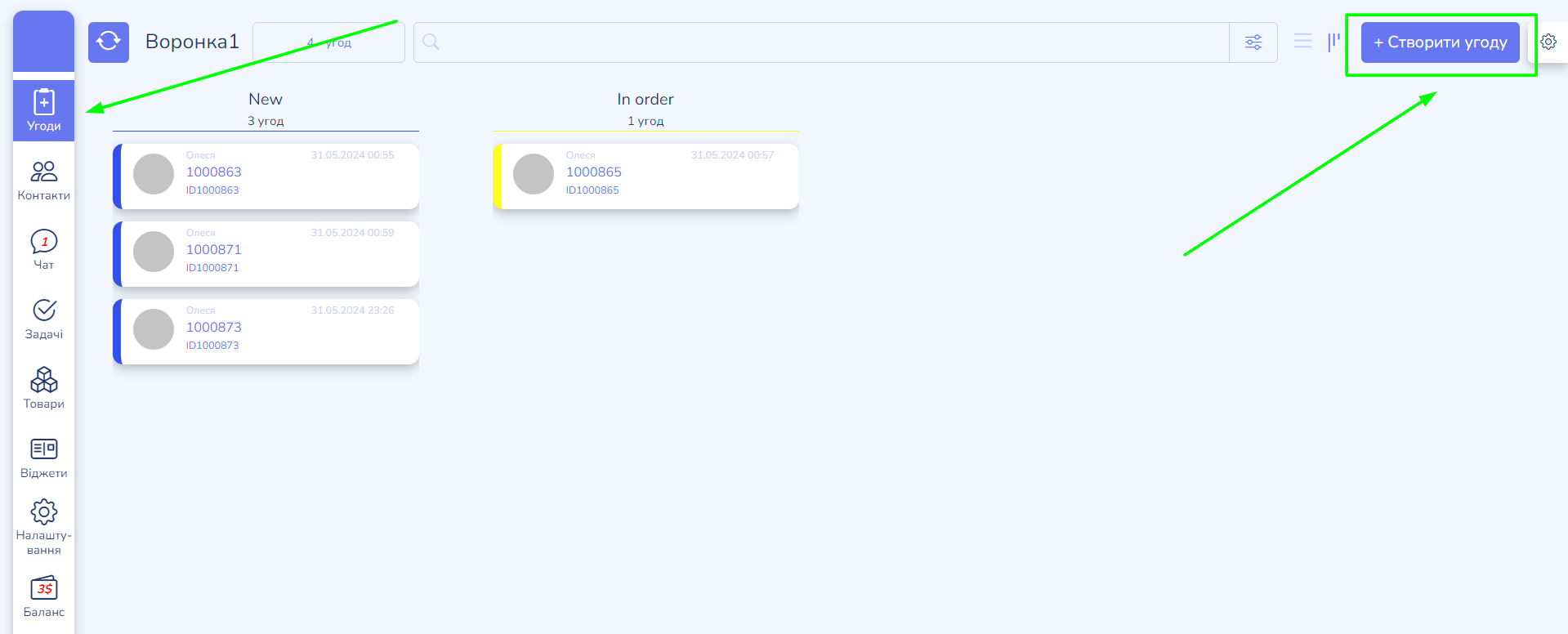
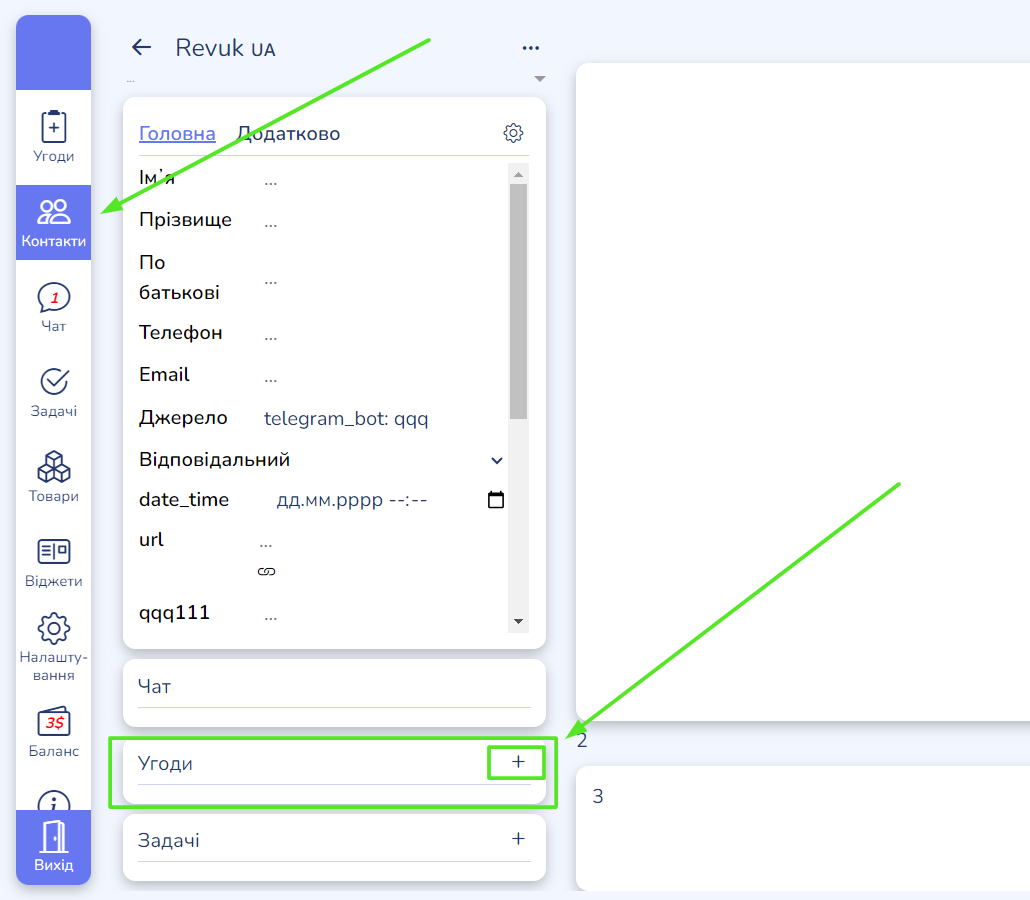
З контактів: Якщо ви працюєте з конкретним клієнтом, ви можете створити угоду прямо з його контакту. Наприклад, клієнтка Марина замовила консультацію щодо вибору смартфона. Ви відкриваєте її контакт у CRM і створюєте угоду, яка автоматично прикріплюється до її запису. Це дозволяє швидко знаходити всі угоди, пов’язані з конкретним клієнтом.
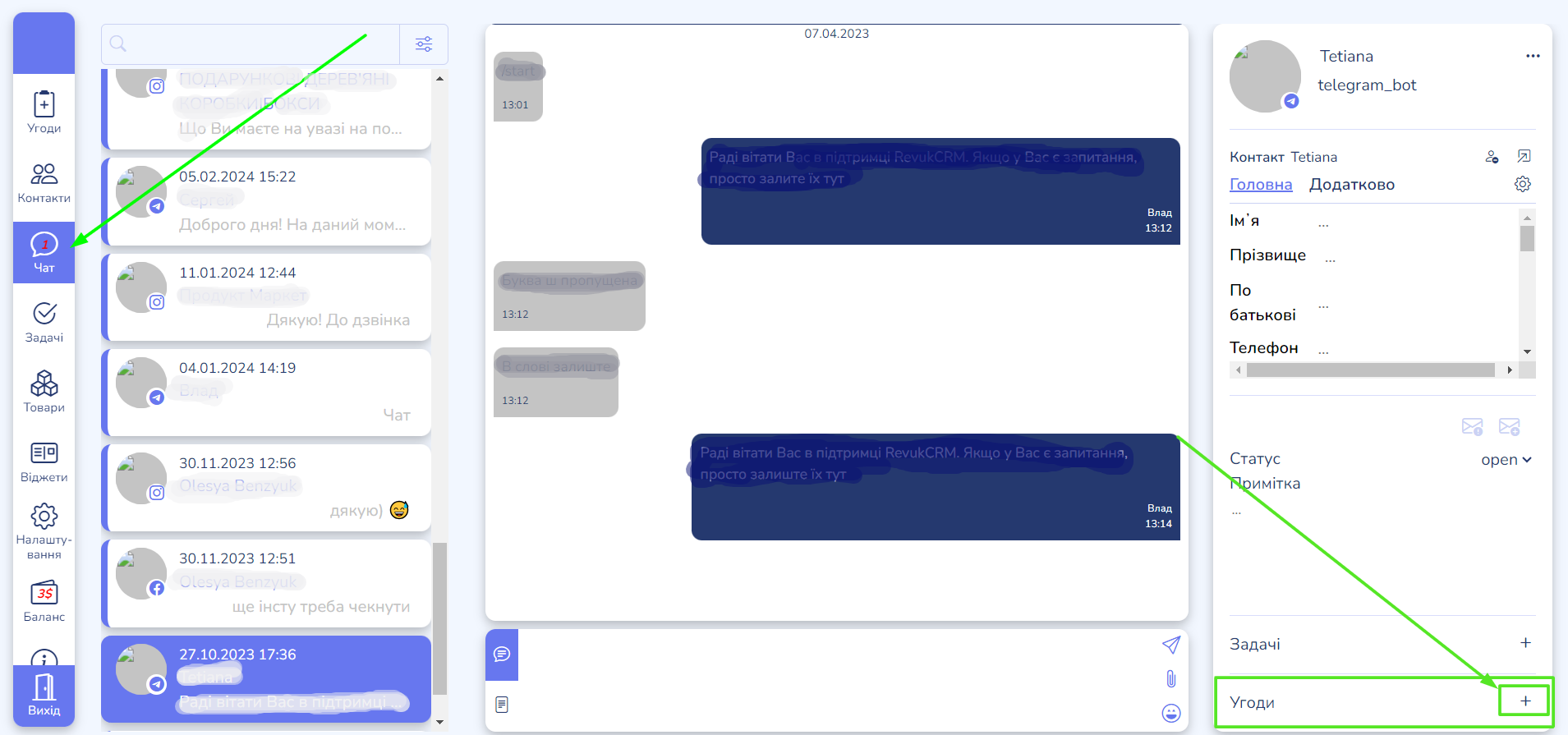
З чатів: Угоди також можна створювати з чатів. Якщо клієнт зв’язується з вами через месенджер, ви можете створити угоду безпосередньо з цього чату. Наприклад, клієнт написав вам у Facebook Messenger з питанням про наявність товару. Ви створюєте угоду, яка автоматично закріплюється за його чатом, що дозволяє легко відстежувати всі взаємодії з ним.
Елементи на екрані угоди
Коли ви відкриваєте угоду в RevukCRM, на екрані ви побачите багато корисних елементів, які допоможуть вам організувати процес продажу.
У верхньому лівому куті відображається назва угоди, яку можна змінити. Назва угоди допомагає легко ідентифікувати її серед інших. Найкраще давати назву, яка коротко описує суть угоди, наприклад, “Продаж ноутбука – Олександр”.
У правому верхньому куті відображається унікальний ідентифікатор угоди, який дозволяє швидко знайти її в системі.
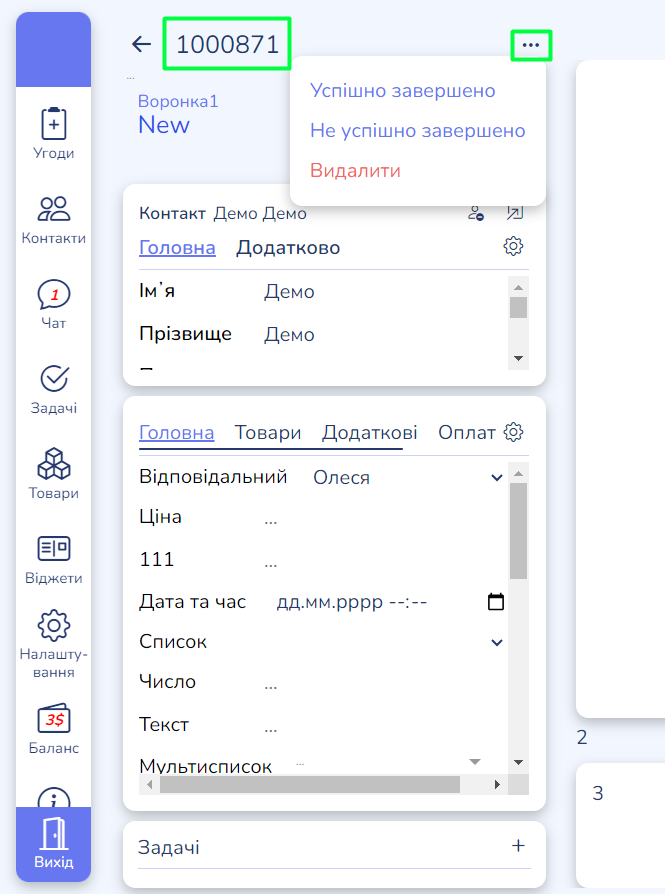
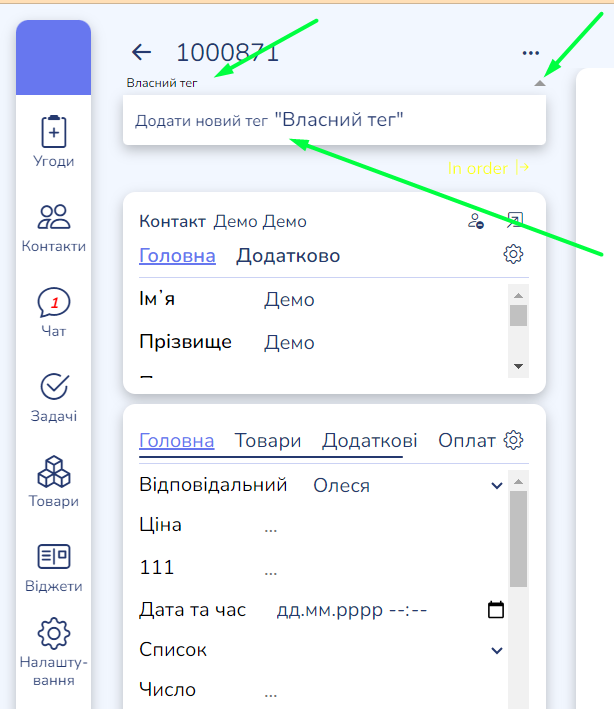
Під назвою угоди знаходиться поле для тегів, де ви можете написати новий тег або вибрати вже створений. Теги допомагають категоризувати угоди і швидко знаходити їх за певними критеріями. Наприклад, ви можете використовувати теги “велосипеди”, “нові клієнти”, “високий пріоритет” тощо.
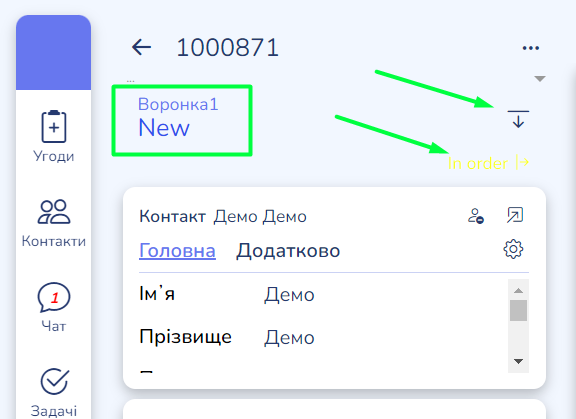
Нижче тегів відображається інформація про воронку та статус угоди. Воронка показує етапи, через які проходить угода (наприклад, “Новий контакт”, “Переговори”, “Угода укладена”). Статус угоди показує поточний етап, на якому знаходиться угода. Ви можете швидко змінювати статус угоди за допомогою стрілочок вправо та вліво. Наприклад, якщо угода знаходиться на етапі “Переговори”, ви можете швидко перемістити її до етапу “Укладення угоди” або повернути назад до етапу “Перший контакт”.
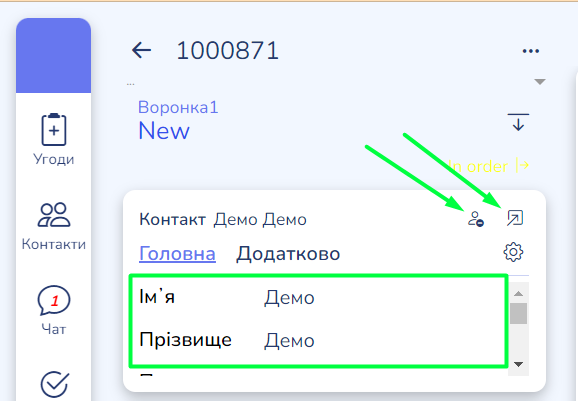
Блок контактів показує, з яким контактом пов’язана угода. У верхній частині блоку є поле пошуку, де ви можете знайти наявний контакт за імʼям, телефоном, email і тд., і закріпити його до угоди. Якщо такого контакту немає, можна вручну внести всі дані, і контакт буде автоматично створений. Після прикріплення контакту його назва відображатиметься зверху, і ви зможете змінити її або відкріпити контакт від угоди. Наприклад, клієнтка Марина замовила консультацію, і ви прикріплюєте її контакт до угоди, щоб мати всю інформацію під рукою: її імʼя, телефон, email і тд.
Блок самої угоди містить основні дані про угоду, такі як відповідальний менеджер і ціна. На головній сторінці блоку є два поля: “Відповідальний” та “Ціна”. Ви можете вказати, хто відповідає за угоду, і зазначити її вартість. Наприклад, ви вказуєте, що за угоду з Олександром відповідає менеджер Іван і вартість угоди складає $1200.

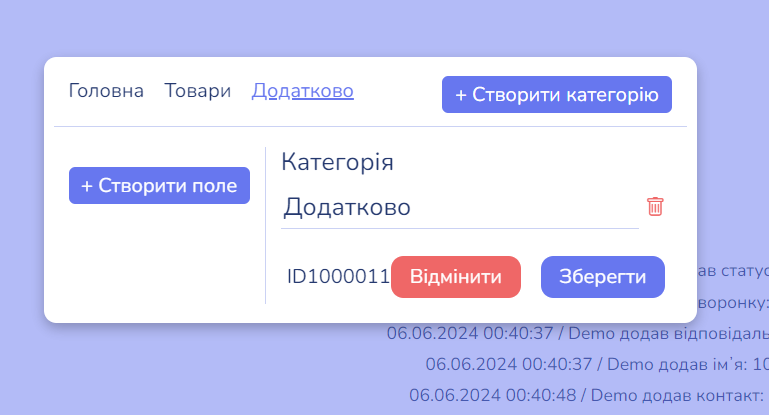
Ви можете налаштувати власні категорії та поля для угод. Натисніть кнопку налаштувань (значок шестерні) у верхньому правому куті блоку угоди. У вікні налаштувань ви можете додавати нові категорії, змінювати назви існуючих, видаляти категорії або поля, а також редагувати їх. Це дозволяє створити структуру, яка найкраще підходить для вашого бізнесу. Наприклад, ви створюєте нову категорію “Доставка” і додаєте поле “Дата доставки”, щоб відстежувати, коли товар має бути доставлений клієнту.
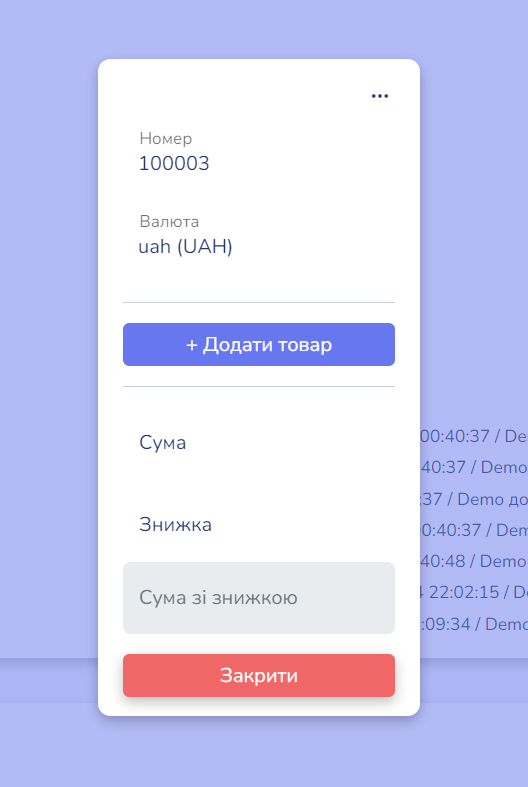
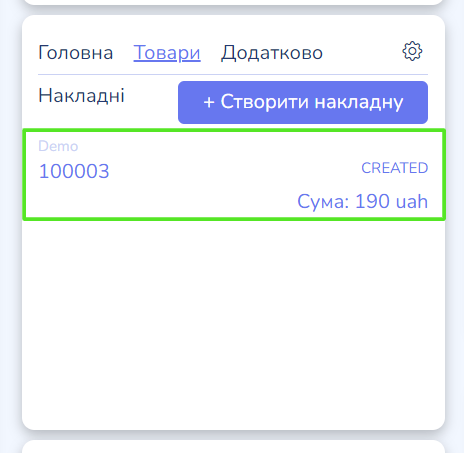
В категорії Товари можна створювати накладні до угоди. Ви створюєте накладну, в якій зазначаєте всі товари або послуги, що входять до угоди. На одну угоду можна створити кілька накладних. Накладна містить інформацію про товари або послуги, їх кількість, ціну, склад тощо. Наприклад, ви додаєте до угоди накладну на ноутбук і аксесуари до нього, зазначаючи кількість, ціну і склад, з якого буде віднято товар.
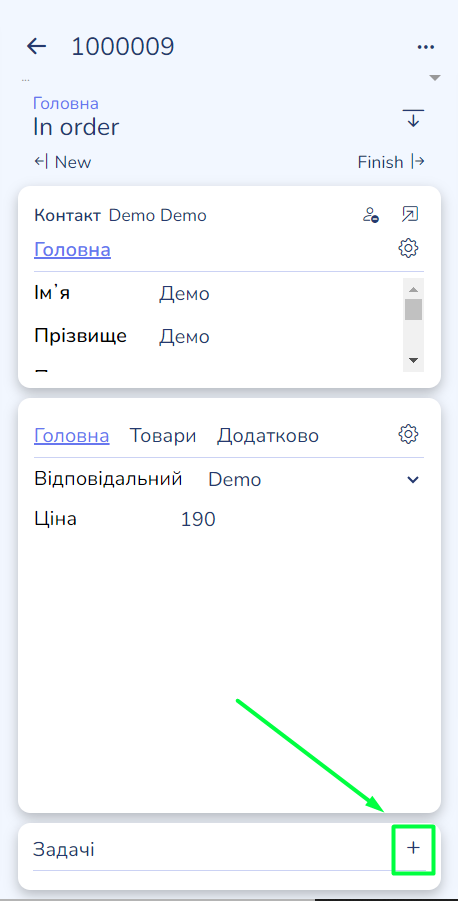
Блок задач відображає всі задачі, прикріплені до угоди. Натиснувши на задачу, ви побачите її деталі. Щоб додати нову задачу, достатньо натиснути на плюсик. Наприклад, ви створюєте задачу “Передзвонити клієнту” з дедлайном на завтра.
Історія змін угоди дозволяє відстежувати всі зміни, внесені в угоду. Ви можете бачити, коли і ким була створена угода, хто і коли що редагував, які були значення тощо. Наприклад, ви перевіряєте, коли був доданий новий товар до угоди і хто це зробив.
З правої сторони екрану Ви можете побачити підключені віджети. Це додатковий функціонал який допомагає керувати Вашими угодами. Наприклад, ви можете підключити віджет для інтеграції зі службою доставки “Нова пошта”, щоб швидко створювати накладні для Ваших угод, щоб доставити товар клієнту.
Меню дій дозволяє швидко виконувати дії з угодою. Біля назви угоди з правого боку є три крапки (меню), де можна перенести угоду в статус успішної або неуспішної, а також видалити угоду. Наприклад, ви завершили угоду з Олександром продавши йому ноутбук і переводите її в статус “Успішно завершена”.
Угоди в RevukCRM — це потужний інструмент для управління продажами. Вони дозволяють організувати процеси, не забувати важливі деталі, оптимізувати взаємодію з клієнтами та досягати кращих результатів. Завдяки простому і зрозумілому інтерфейсу, навіть новачок зможе легко зрозуміти, як користуватися цим інструментом і отримати максимальну користь від його використання.